
Como usar VideoLive
Ahora podéspodés transmitir video en vivo SIN PROGRAMAS!
Unicamente sirve para transmitir en vivo con tu celular o tu PC con OBS, desde el mismo navegador! sin usar ningúnningún programa!
Simplemente haz clic en el botónbotón transmitir y luego comparte la URL para que las personas vean lo que transmites!
Como transmitir desde Telefono movil
En esta pantalla de acceso nos pedirápedirá una contraseña.contraseña. AquíAquí debemos escribir la clave proporcionada enel paso anterior:
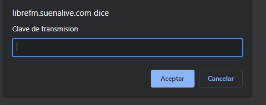
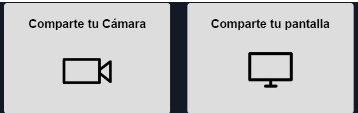
Una vez colocada la clave de transmisióntransmisión podremos compartir nuestra pantalla o compartir
nuestra cámaracámara en vivo. Para poder transmitir nuestra cámaracámara en vivo simplemente vamos a
hacer click sobre el botónbotón COMPARTE TU CÁMARA:CÁMARA:
En esta secciónsección vamos a darle permiso al navegador para acceder al micrófonomicrófono y a la cámara,cámara,
en la fuente de video vamos a seleccionar nuestra webcam y en nuestra fuente de audio
vamos a seleccionar nuestro micrófono.micrófono.
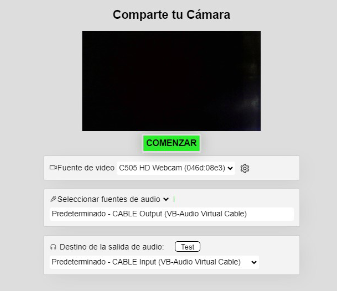
Luego damos sobre el botónbotón COMENZAR y LISTO!
Yaestarás estarás transmitiendo en vivo! Todas las personas van a poder ver la transmisióntransmisión desde la url
que te dimos para que compartas con tu audiencia:
audiencia
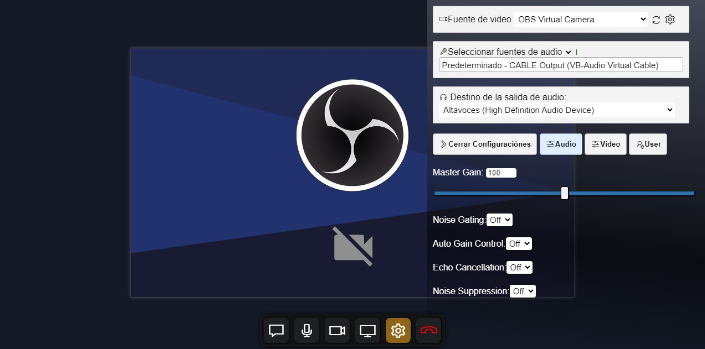
CUANDO COMIENCE LA TRANSMISIÓN, HAGA CLICK EN LA RUEDA DE CONFIGURACIÓN LUEGOPULSE SOBRE EL BOTÓN AUDIO Y TODAS LAS OPCIONES DEBEN ESTAR MARCADAS EN OFF:
Transmitir desde OBS
TUTORIALel TRANSMITIRlink ENdesde VIVOtu pc CON LA PC Y OBS STUDIOy USANDOpuedes LAhacerlo
CÁMARA
Paso 1 - Crear Escena
VIRTUAL
EL PRIMER PASO ES ABRIR OBS STUDIO
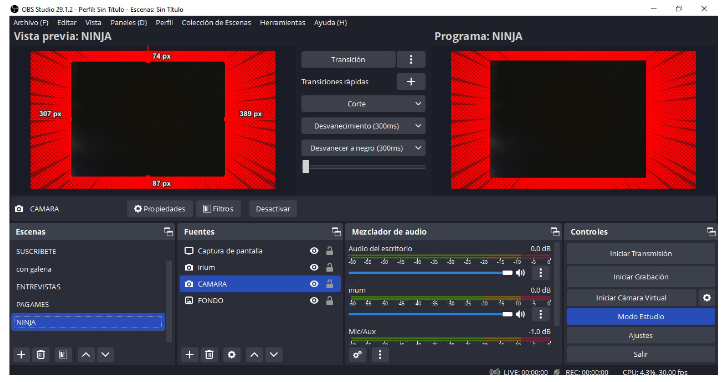
VAMOS A CREAR UNA ESCENA Y COLOCAR UN FONDO/LOGO/NUESTRA CAMARA, LO
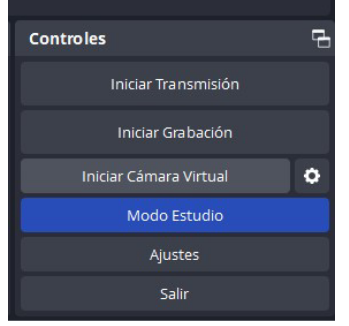
QUE USTEDVOS QUIERAQUIERAS QUE APAREZCA EN LA TRANSMISION.LUEGO COMO PASO NUMERO 2 DEBEMOS HACER CLICK EN INICIAR CÁMARA VIRTUAL:
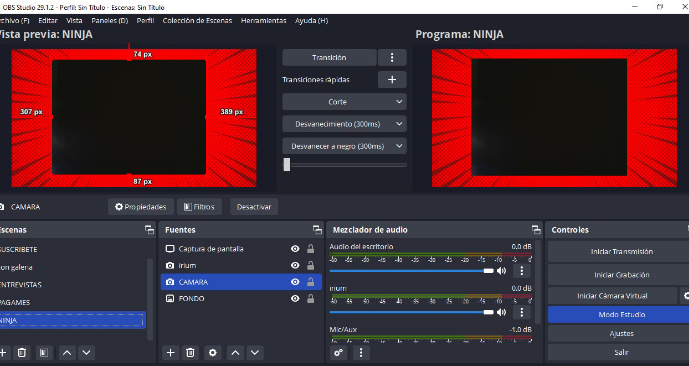
CUANDO ESTEMOS
Paso LA2 SECCIONiniciar STREAMINGCamara VIDEOVIRTUAL
PASO 3 ABRIR LINK DE NUESTROTRANSMISION
EN LA PANTALLA DE TRANSMISION VAMOS A SELECCIONAR LA OPCION
TRANSMITIR CAMARA
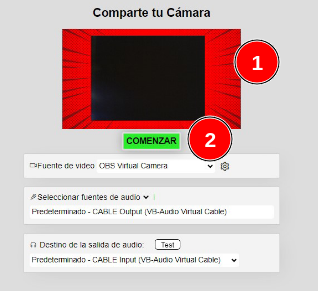
PASO 4 -elegir OBS VIRTUAL CAMERA
VAMOS A IR A LA SECCION FUENTE DE VIDEO COMO SE MUESTRA EN
LA IMAGEN Y SELECCIONAR OBS VIRTUAL CAMERA
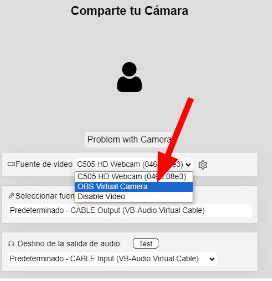
Paso 5 - Comenzar
COMO VEMOS EN LA IMAGEN, YA EL SISTEMA NOS TOMO LA CAMARA VIRTUAL DE
OBS STUDIO, AHORA SIMPLEMENTE LE DAMOS CLICK EN COMENZAR Y LA
TRANSMISION EN VIVO COMENZARA
TIPS PARA MEJORAR EL SONIDO
CUANDO COMIENCE LA TRANSMISION, HAGA CLICK EN LA RUEDA DE CONFIGURACION LUEGO
PULSE SOBRE EL BOTON AUDIO Y TODAS LAS OPCIONES DEBEN ESTAR MARCADAS EN OFF