
OBS en simultaneo hacia Video y Audio
¿Qué aprenderás? Configurarás OBS Studio para transmitir video y audio de forma simultánea a diferentes destinos: video RTMP a tu servidor de video y audio a tu servidor Icecast. Perfecto para estaciones de radio online.
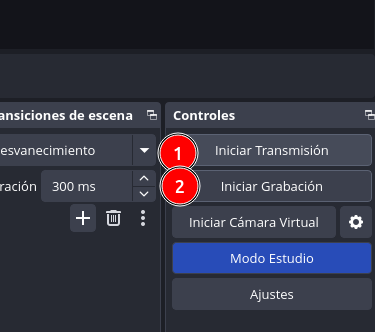
Como funcionara al final del tutorial :
Requisitos Previos
📥 Software
OBS Studio v30 + descargado e instalado desde obsproject.com
🔐 Credenciales
Todas las credenciales que obtienes desde tu panel - Mas abajo te explicamos mas
⚙️ Configuración
Tus videos y experiencia usando OBS .. El video ira al video y Audio al audio todo sale desde en OBS (micrófono, mixer, o software de DJ)
OBS transmitirá video por el tab "Stream" (RTMP) y audio por el tab "Recording" ( simultáneamente).
Ambos flujos corren al mismo tiempo sin interferir
Paso A . Configurar Salida de VIDEO
Paso B . Configurar Salida de Audio
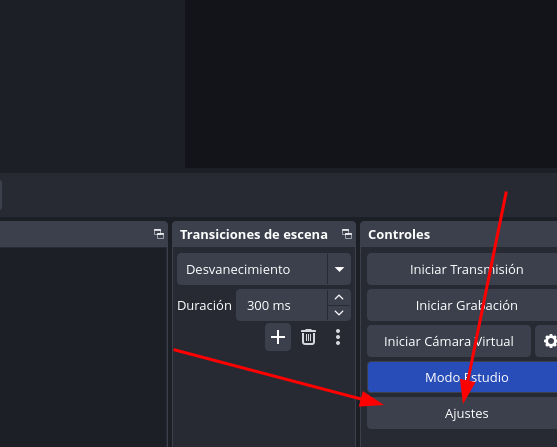
Ve a los Ajustes
Paso a Paso
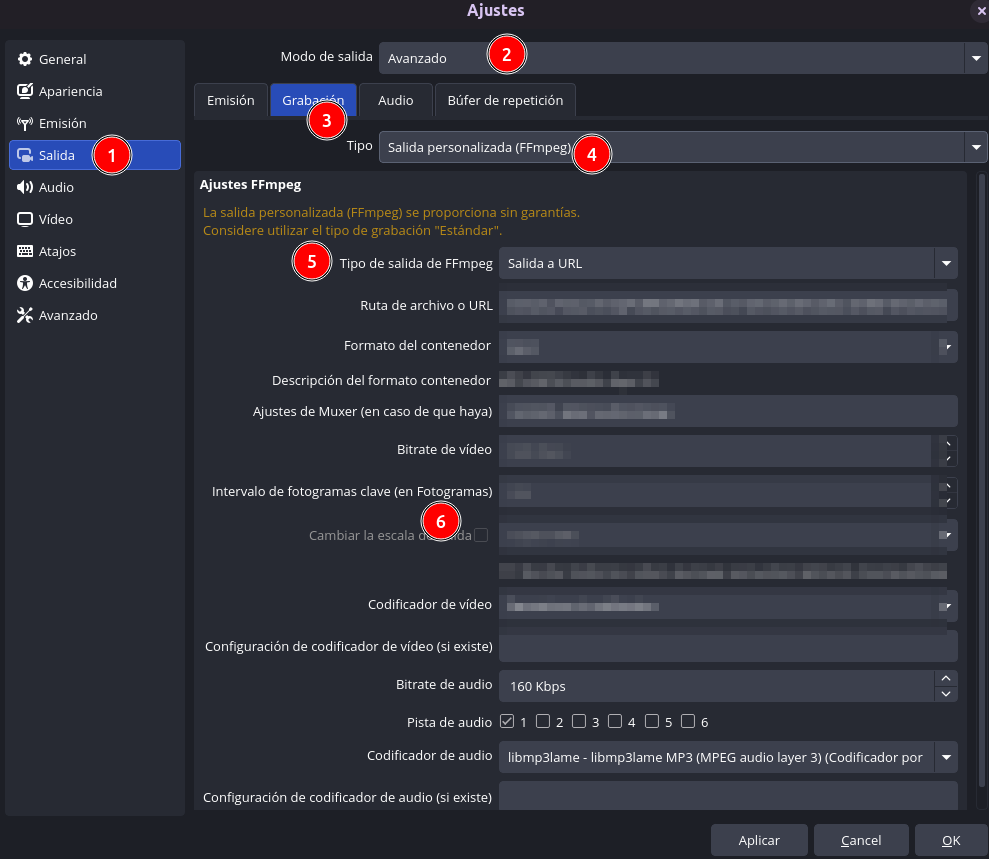
- En la ventana de Configuración, haz click en la pestaña
Salidas(lado izquierdo). - verás un selector "Output Mode". Cámbialo de
SimpleaAdvanced. - haz click en la pestaña
Recording. - Debajo, selecciona
Output to URLen el menú desplegable "SALIDA PERSONALIZADA FFMPEG " - Tipo de Salida de FFMP salida a URL
- Todos los demas campos estan debajo de la imagen....
Paso 3.4: Ruta de Archivo o URL
File path or URL, ingresa tu URL Icecast con este formato: icecast://source:tucontraseñ[email protected]:8123/streamtucontraseña→ Contraseña de tu servidor IcecastRADIO10.servidorderadio.net→ ejemplo de tu servidor Icecast8123→ ejemplo de Tu Puerto de Icecast ( el autodj DEBE ESTAR APAGADO )/stream→ Mount point
Configuración de Audio
| Campo | USE Exactamente | Notas |
|---|---|---|
| Container Format | mp3 |
Formato estándar para radio |
| Muxer Settings | content_type=audio/mpeg |
Define el tipo de contenido |
| Audio Bitrate | 128 |
Para radio estándar (ajusta si necesitas más calidad) |
| Audio Encoder | libmp3lame |
Codificador MP3 |
| Video Encoder | Disable Encoder |
⚠️ MUY IMPORTANTE: DESACTIVAR |
Disable Encoder. Si dejas un codificador de video activo, FFmpeg intentará enviar video a Icecast y fallará.❓ Preguntas Frecuentes y Solución de Problemas
Verifica que el URL sea exacto: icecast://source:password@host:port/mountpoint. Si aún falla, revisa que el puerto sea el correcto (usualmente 8000 o 8080). Si tu servidor es Shoutcast v1, deberás usar BUTT u otra herramienta, ya que OBS solo soporta protocolo Icecast.
Generalmente ocurre cuando el Video Encoder está activo. Asegúrate de que en la pestaña Recording, el "Video Encoder" esté configurado en Disable Encoder. También verifica que las "Muxer Settings" sean content_type=audio/mpeg.
Sí, es posible. Los valores más comunes son: 96 (bajo), 128 (estándar radio), 192 (buena calidad), 256 (alta calidad). Ajusta según tu ancho de banda disponible y preferencia de calidad.
OBS mostrará un indicador rojo y ambas conexiones (video y audio) se interrumpirán. Los oyentes verán una conexión perdida. Haz click en "Stop" y luego reconéctate cuando tu internet se estabilice.
Para cambios menores: No es recomendable. Lo correcto es: Haz click en "Stop Recording" y "Stop Streaming", modifica los valores en Settings, y luego vuelve a "Start Streaming" y "Start Recording".
Reinstala OBS o verifica que tu instalación incluya FFmpeg. Si el problema persiste, intenta cambiar el Container Format a ogg y el Audio Encoder a libvorbis (aunque MP3 es más compatible).
Sí, pero de forma diferente: USA el tab "Streaming" para enviar a Twitch con video+audio, y luego usa Recording (Icecast) solo para audio. Es la misma configuración de este tutorial.
📞 ¿Necesitas Ayuda?
Si encuentras problemas que no están en esta guía:
- Revisa los logs de OBS: Help → Log Files
- Contacta a soporte de RadioNube con tus credenciales (sin contraña)
- Prueba desde una red diferente para descartar problemas de firewall