*NUEVO* Cómo cambiar el CLIMA en el widget TOP
Los pasos a seguir son:
Creación del widget
Voy a la web del widget del clima www.weatherwidget.io
Coloco el nombre de la ciudad que deseo mostrar en el campo "Select Location*"
Puedo editar el contenido de los siguientes campos, como el nombre de la ciudad a mostrar, el idioma y la unidad de medición de la temperatura.

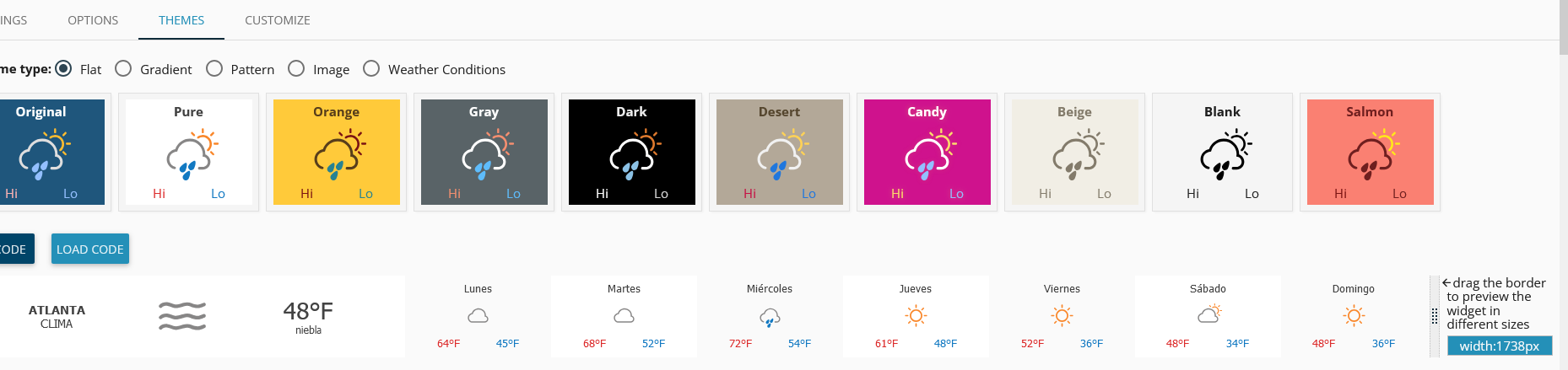
En la pestaña "THEMES" puede elegir el diseño del widget.
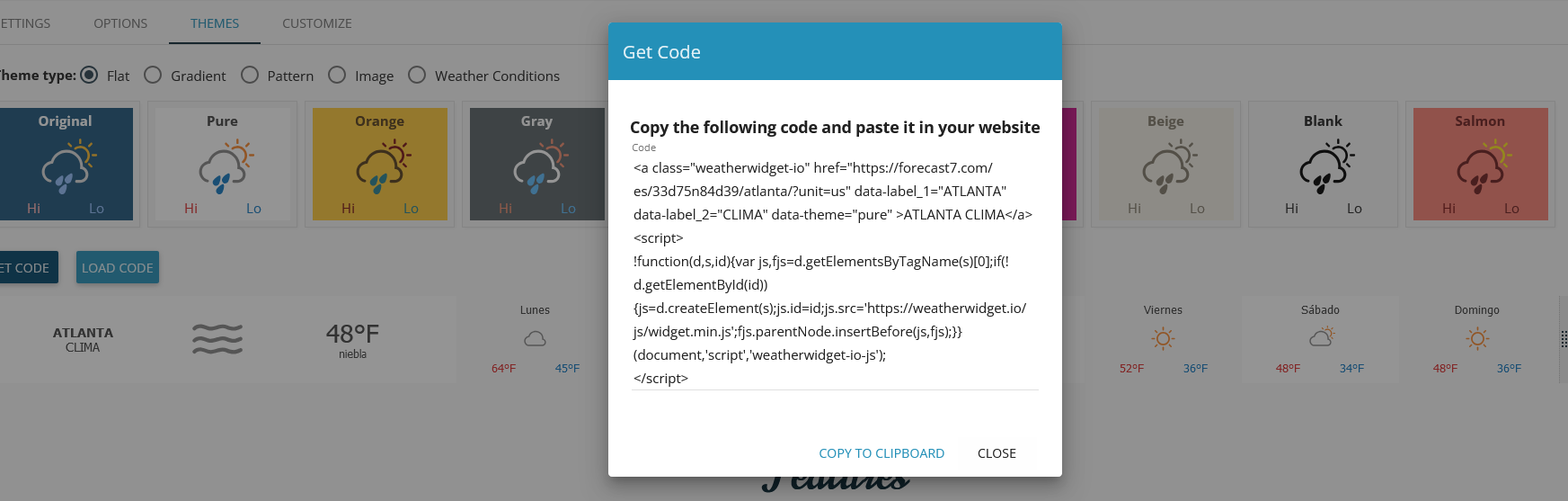
Una vez seleccionado el diseño, clickear en el botón azul oscuro "GET CODE". Se abrirá una ventana modal con el código del widget, y haremos clic donde dice "COPY TO CLIPBOARD". De esta manera, copiará el código entero.
Ingresar al Administrador
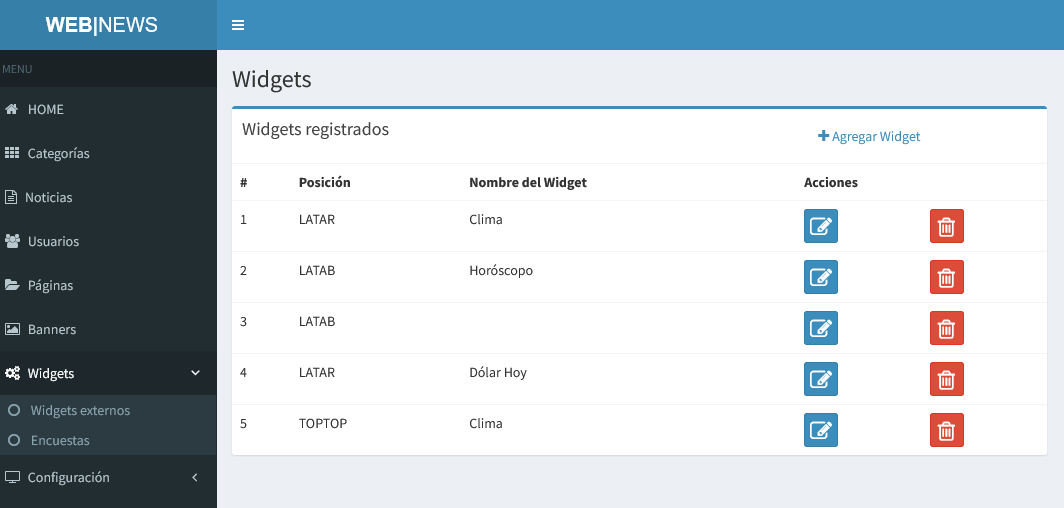
Luego nos dirigimos al Administrador de nuestro NOTICIOSO, y vamos a la sección de Widgets --> Widgets externos
Clickeamos en el botón azul oscuro con el ícono del lápiz del widget TOPTOP
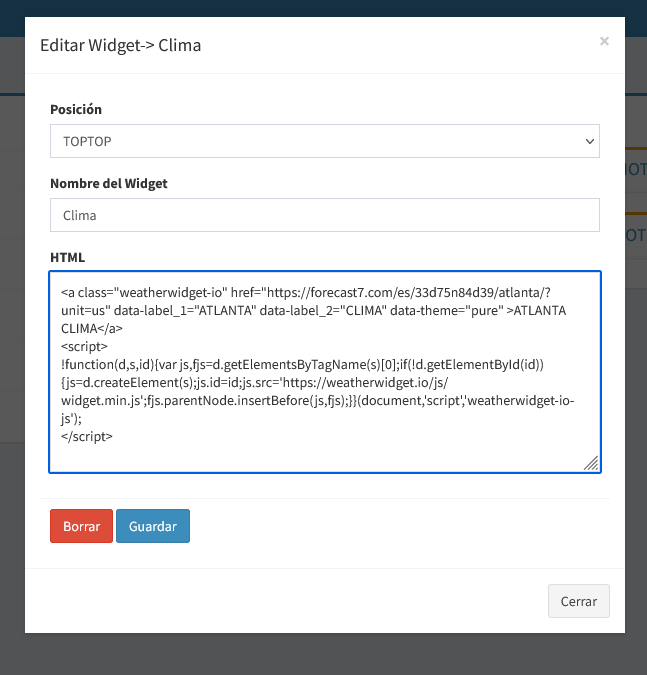
Borramos el código actual, y pegamos en el mismo lugar el código nuevo. Finalmente clickeamos en el botón "Guardar".
Ejemplo de los puntos 1,2 y 3
Ejemplo de los puntos 4 y 5
Ejemplo d los puntos 7 y 8